JRRF2026に向けたMakerChip製作記
はじめに
今年もJapan RepRap Festivalの季節がやってきました。JRRF2026、5月30日〜31日、東京流通センター。出展はしませんが、一般参加で遊びに行く予定です。
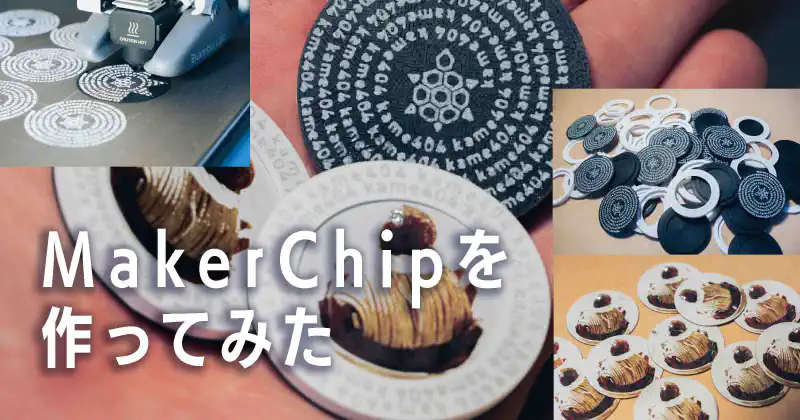
こういう3Dプリンターのイベントに行くなら、ぜひ用意しておきたいのがMakerChipです。直径40mm、厚さ3〜3.5mmの小さなチップを、Maker同士が名刺代わりに交換する文化があります。別に義務ではないのですが、持っていると会場で出会った人と交換できます。そして交換したチップを眺めていると、多色印刷を駆使していたり、造形にとんでもないこだわりが詰まっていたり、その人の技術力やセンスが凝縮されていて面白いのです。
去年は白一色だった
昨年のJRRF2025にも参加して、MakerChipを作っていました。
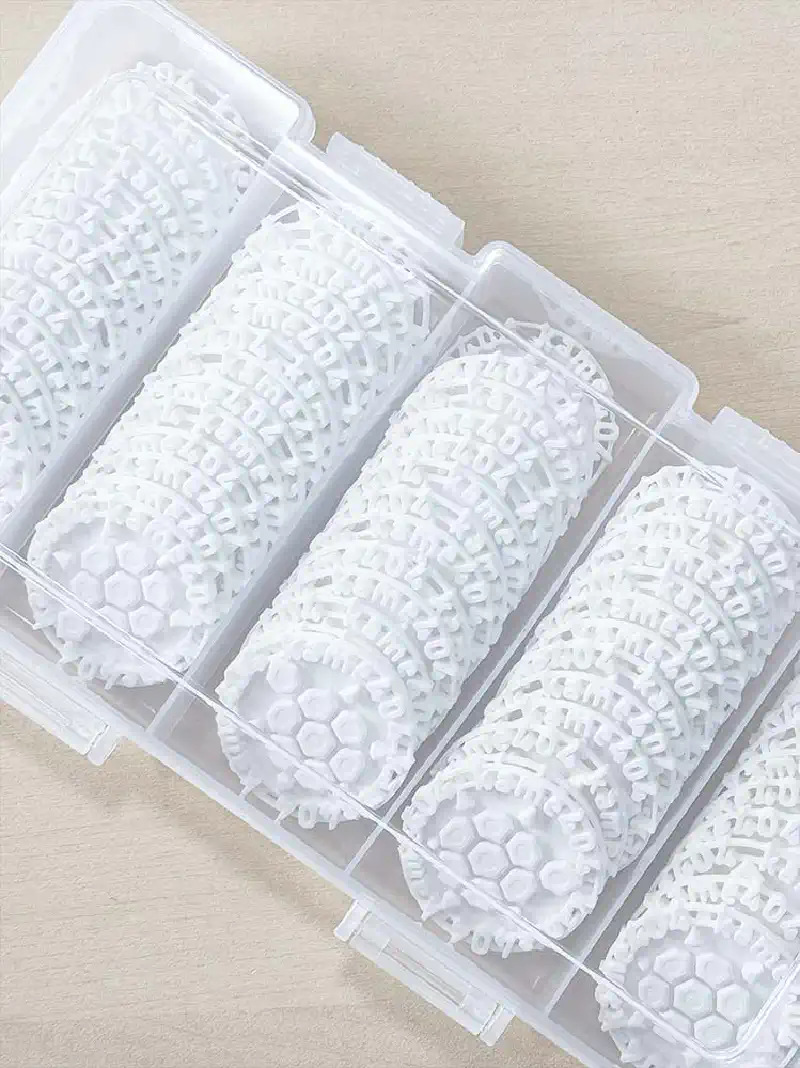
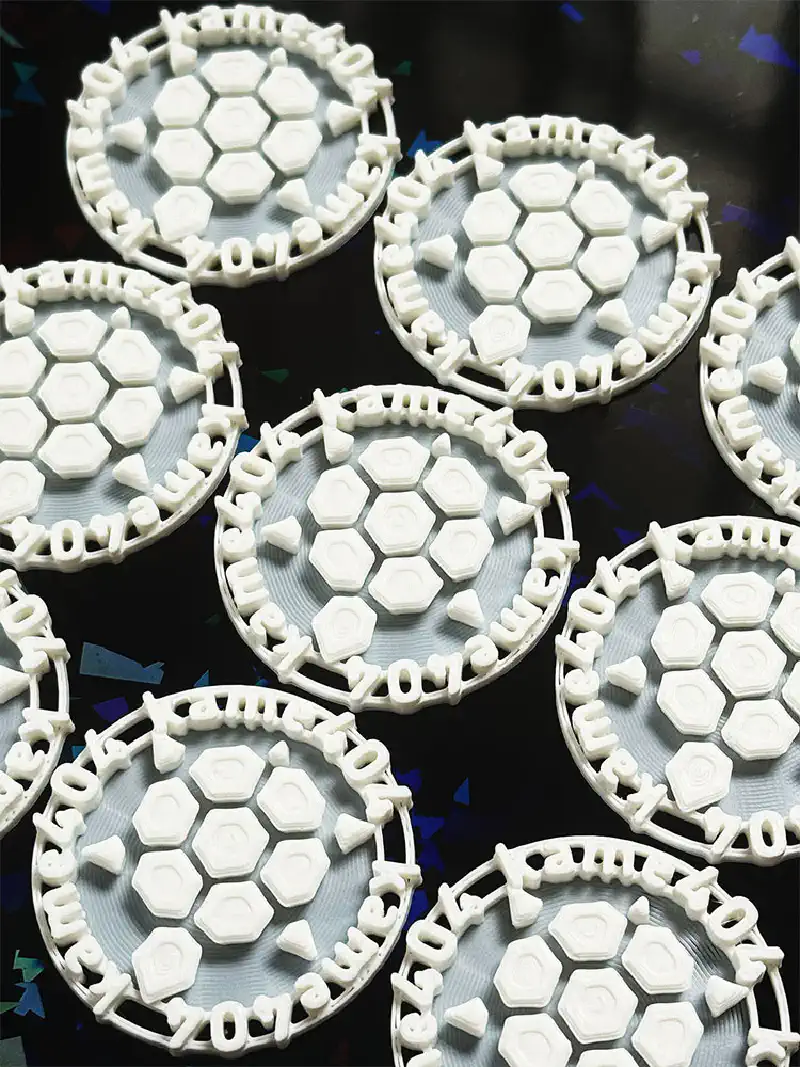
ただ、あのときの私の手持ちフィラメントは白色マットPLAだけ。みんなが多色印刷で攻めている中、白一色で戦うしかありませんでした。土台を1層分まで薄くして半透明効果を出したり、構造色ビルドプレートで底面にキラキラを加えたり、それなりに工夫はしたつもりです。あれはあれで、制約の中でどう工夫するかという勉強になりましたが……
でも正直、会場で他の参加者のチップを見たときに、「来年はもっとやるぞ」と思ったのも事実です。
あれから一年
あれから一年が経って、状況は変わりました。フィラメントもいろんな色が揃ったし、0.2mmノズルの扱いにも慣れた。HueForgeという新しい武器も手に入れました。
ということで、今年は新しいMakerChipを作りました。完成品をお見せします。
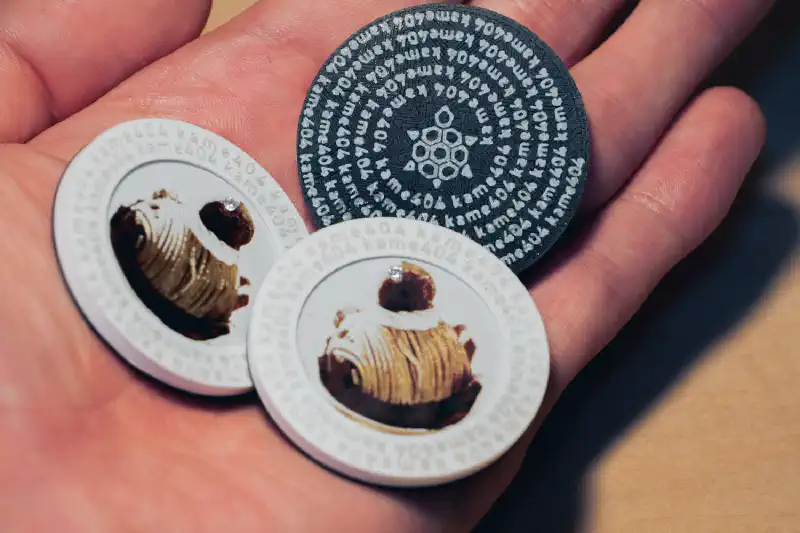
ここからは、それぞれのパーツについて詳しく話していきます。
モンブランについて
なぜモンブランなのか。これは2021年に私がBlenderでモデリングした3Dモデルです。
CGでモンブランを作りました。 pic.twitter.com/2OMI2jlPii
— kame404 (@kame404) March 12, 2021
私は食べ物の3Dモデルを作るのが好きで、いくつかストックがあります。その中からモンブランを選んだ理由は、HueForgeで再現しやすい色味だったからです。モンブラン自体は全体的に茶色い見た目をしていますが、HueForgeでは複数の色のフィラメントを薄く重ねることでグラデーションを作り出します。黒、赤、黄、白の4色を重ね合わせていくと、その中間でモンブランの茶色っぽい色合いが自然に再現できます。
3Dプリンター完全に理解した pic.twitter.com/vGrudUXtxd
— kame404 (@kame404) August 4, 2025
このモンブランの画像をHueForgeで3D(2D)プリントできる形式に変換しています。HueForgeというのは、フィラメントの透過度を利用して、複数の色を縦方向に積層することで画像を再現するソフトウェアです1。暗い色を底に、明るい色を上に積み上げていくと、フィラメント越しに下の色が透けて見えて、絵の具を混ぜたようなグラデーションが生まれます。詳しくは後述します。
黒、赤、金、白の4色を重ねています。ちなみに、黄色ではなく金色のシルクPLAを使っているのは意図的で、光が当たったときに輝きが出ていい感じになるのです。
キュービックジルコニア
モンブランの光沢部分には円形の穴をあけて、そこにキュービックジルコニアを埋め込みました2。
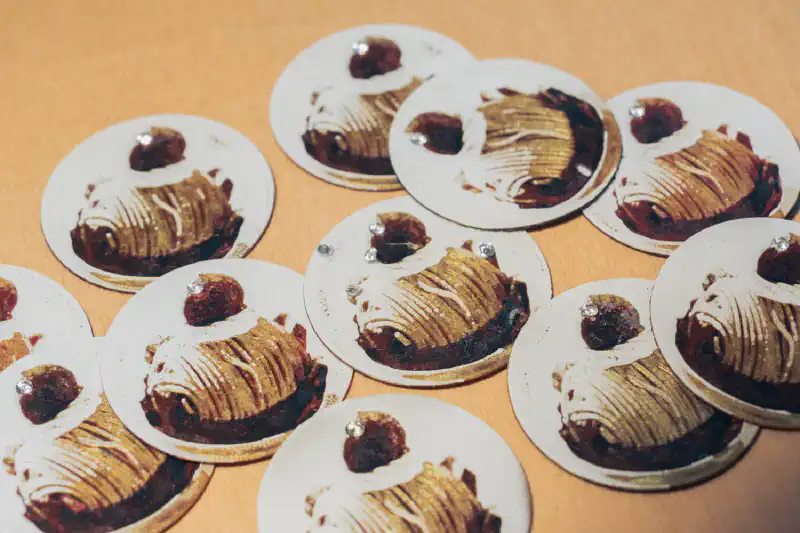
小さな一粒ですが、光を受けるとよく輝くので、いいアクセントになりました。
バニラの香り
さらにこのMakerChip、バニラの香りがします。モンブランの表面にバニラエッセンスをうすく塗布しました。手に取ったときに、ほんのり甘い香りが漂います。
表面のリング
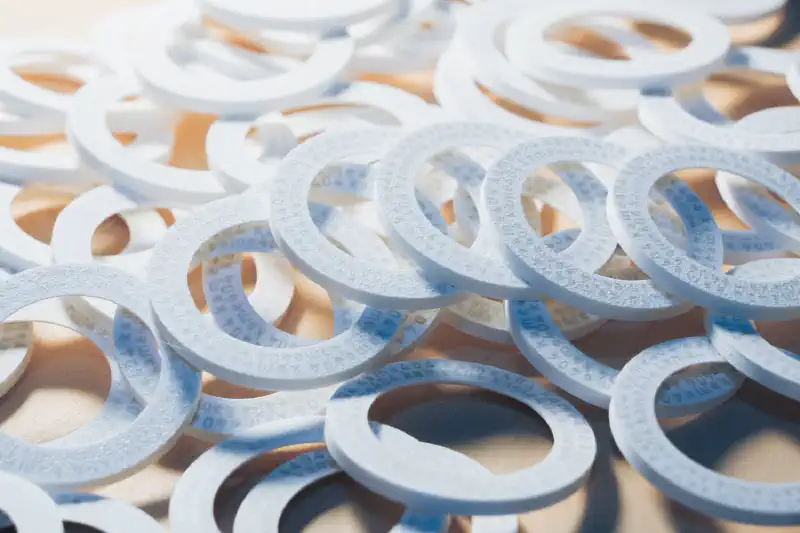
モンブランの周囲には白いマットPLAのリングをあしらっています。ただの白リングでは面白くないので、kame404 という文字を大量に敷き詰めました。3Dプリンターで細かい文字をきれいに出せると、それだけで目を引きますよね。
文字の主張が激しくなりすぎないように、文字部分は銀色のシルクPLAで印刷しました。マットな白地に銀の文字がうっすら光って、だいぶ上品に落ち着いたのではないでしょうか。
裏面のデザイン
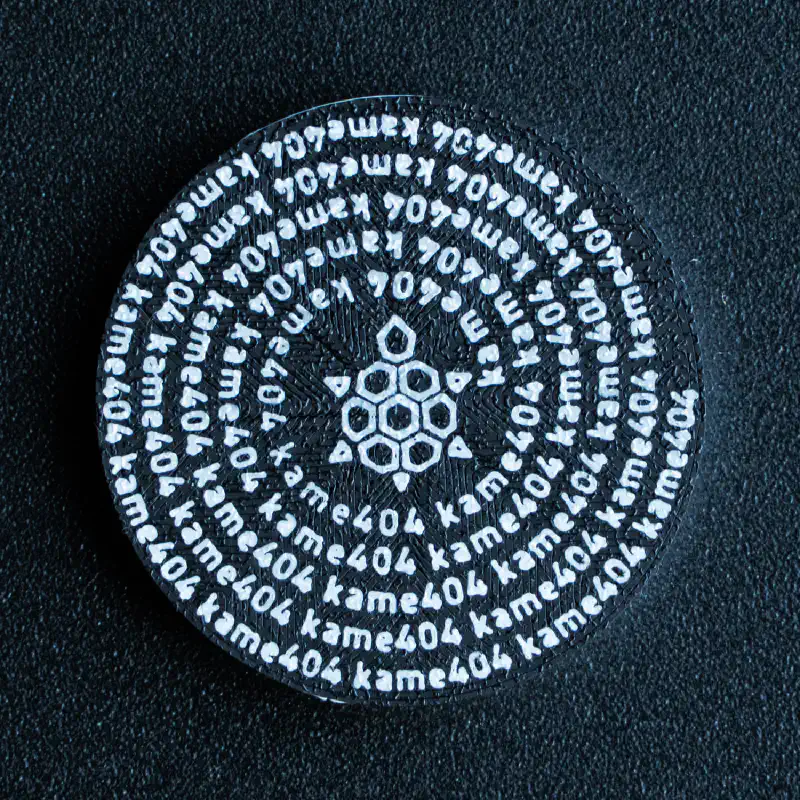
裏面は、黒いマットPLAの上に kame404 という文字をびっしり、らせん状に敷き詰めました。中心には私のロゴを配置しています。
なんだかロゼッタストーンみたいで気に入っています。
QRコードの代わりに
多くのMakerChipにはQRコードが印刷されていますが、私は入れませんでした。QRコードはそれなりに面積を食うので、入れようとするとデザインを犠牲にすることになるからです。
代わりに、中にNFCのシールを貼りました。
ねじ式構造
なんとこのMakerChip、ねじ式で分解できます。
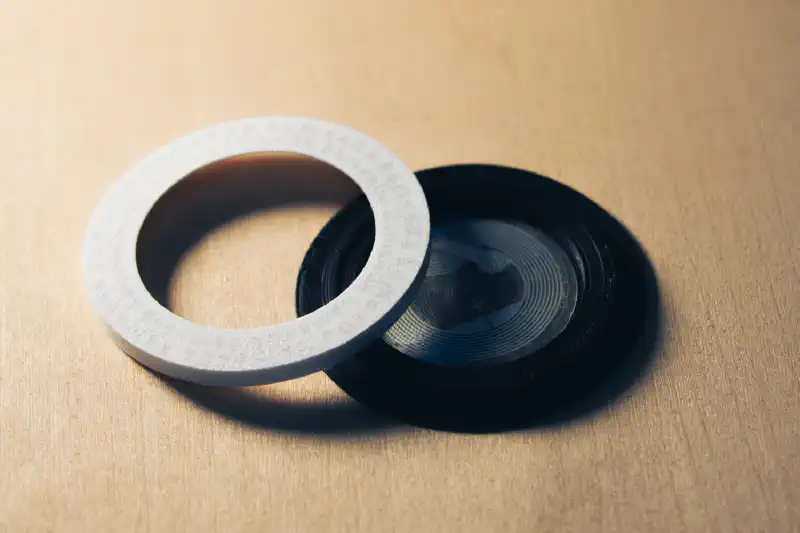
開けると、ここにNFCシールが入っています。NTAG213というチップで3、私のブログのURLが書き込んであります。スマホをかざすだけでこのサイトに飛べます。
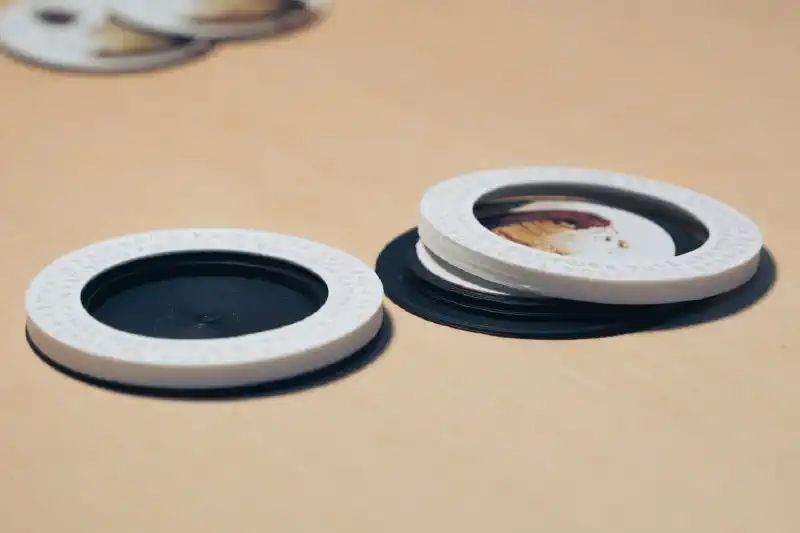
全パーツ展開
AMS無しのBambu Lab A1 miniでやっている割には、なかなか頑張っているほうではないでしょうか。
すべて分解するとこうなります。
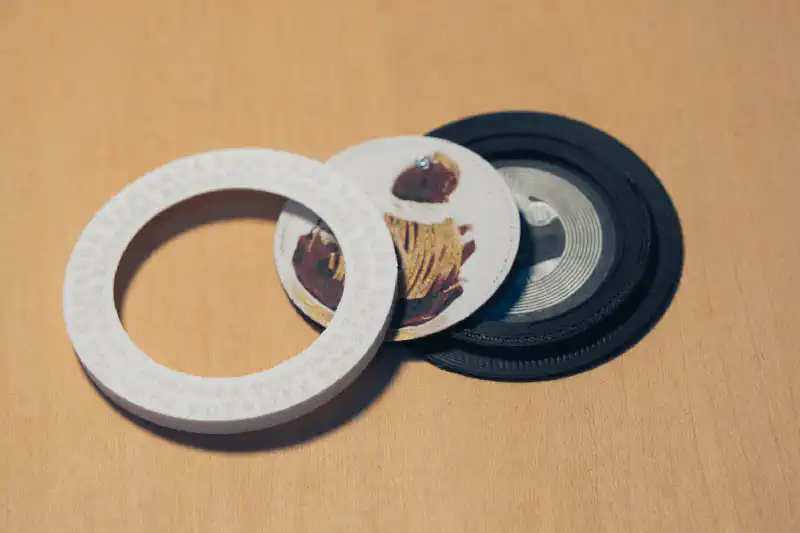
MakerChipを凝った作りにしようとすると、途中の工程で一つ印刷に失敗しただけで、全部やり直しになりかねません。全パーツを一体で印刷していたら、最後の最後にミスって一からやり直し——想像するだけで気が滅入ります。
なので、パーツを分割して、それぞれ個別に印刷し、あとで手動で組み立てる方式にしました。どこかの工程で失敗しても、その部分だけ刷り直せばいいので精神衛生上、とても助かります。
とりあえず200個作る予定です。頑張ります。
ここからは作り方を紹介していきます。前提として、すべてのパーツはBlenderでモデリングしています。
裏面の印刷
最初に作るのは裏面——底面のパーツです。
テキスト層
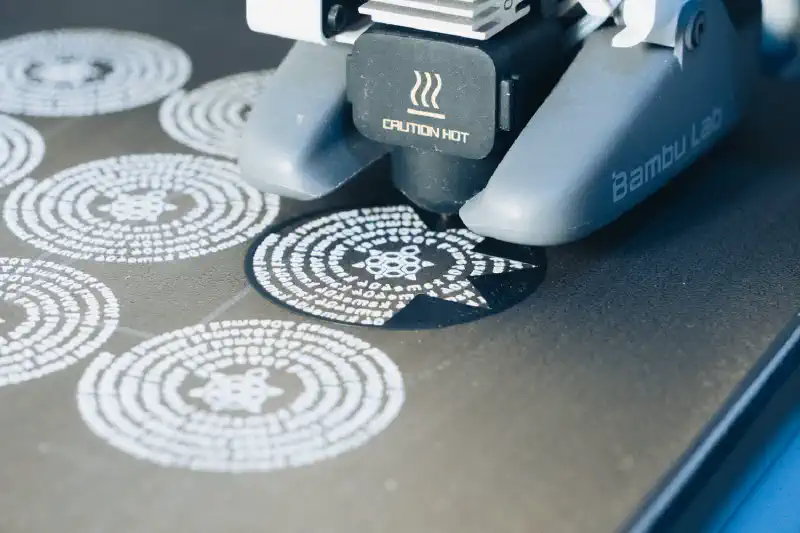
まず、0.2mmノズルに付け替えて、テキスト部分を印刷します4。フィラメントは白色マットPLA、ビルドプレートは、#400の耐水ペーパーで研磨したTextured PEIです。
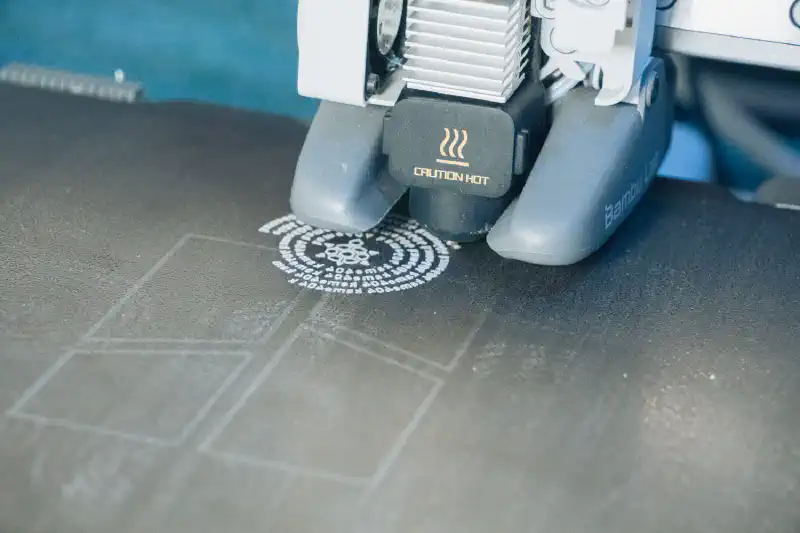
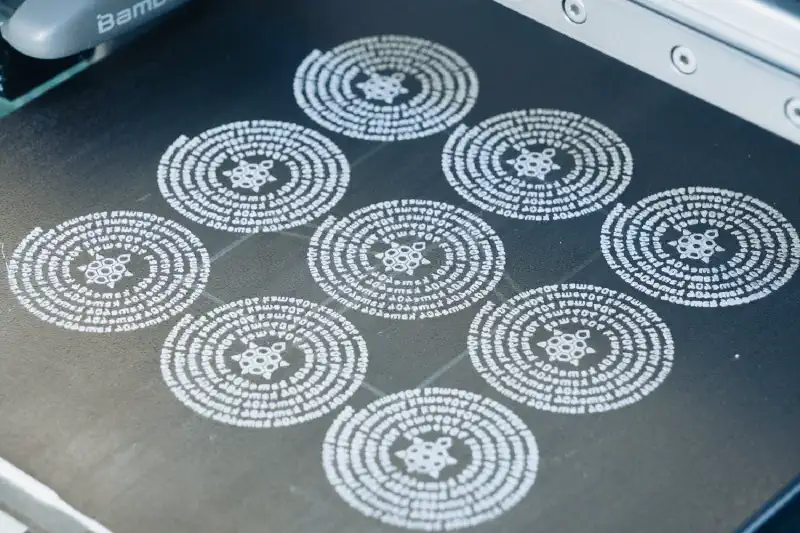
一度に9枚を印刷しています。なぜ9枚かというと、単純に歩留まりの問題です。ビルドプレートの端のほうだと精度が落ちる場合があり、中央寄りに9枚並べるのが最も安定しました。最初は16枚とかも試したのですが、端の数枚がダメになると結局効率が悪いので、9枚に落ち着きました。
テキスト部分のメッシュはBlender上で高さ0.12mmでモデリングしていて、スライサーの積層ピッチを0.06mmに設定しています。つまり2層で完了する計算です。ただし、2層目の印刷に入る前に一時停止コマンドを挿入してあります。1層目の印刷が終わった時点で文字のクオリティを確認し、もし文字がかすかすだったら、そのまま一時停止を解除して2層目を印刷することでクオリティを担保します。1層目で十分きれいに出ていれば、停止した状態のまま印刷を終了させます。大体は1層で問題なく出るのですが、200枚も作るとなるとたまにハズレの回もあるかもしれないので、こういう保険があると安心です。
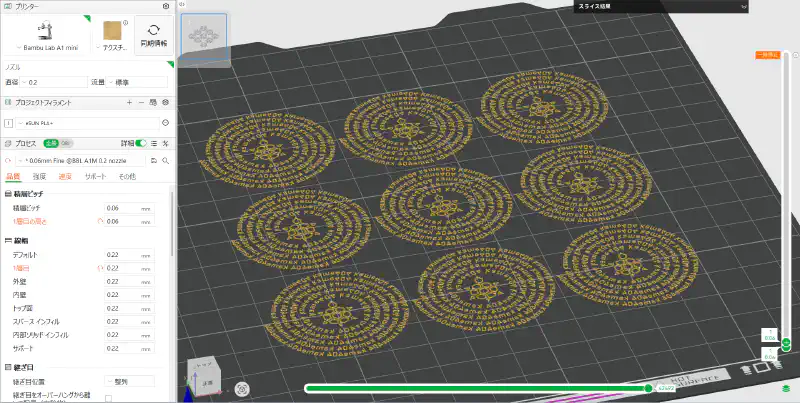
9枚の印刷にかかる時間は約25分。このくらいなら許容範囲でしょう。
黒ベース層
テキストの印刷が終わったら、0.4mmノズルと黒色マットPLAに切り替えます。テキストがビルドプレートに乗ったまま、その上から新規プロジェクトとして黒色ベースを印刷します。0.4mmノズルに替えることで、ディテールが不要な部分は速度を稼ぎます5。
底面パターンはオクタグラムスパイラル6にして模様を出しています。
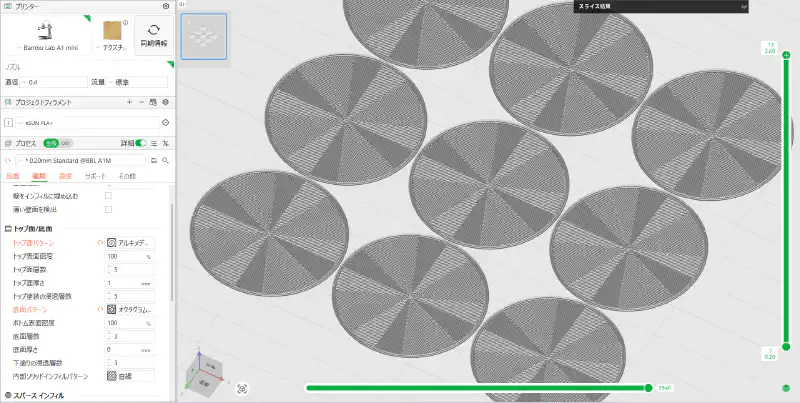
9枚の印刷にかかる時間は約35分。0.4mmノズルなので速いです。
表面リングの印刷
次は表側のリングを印刷します。
テキスト層
底面と同じ要領です。0.2mmノズルに付け替えて、今度は銀色のシルクPLAをセットします。
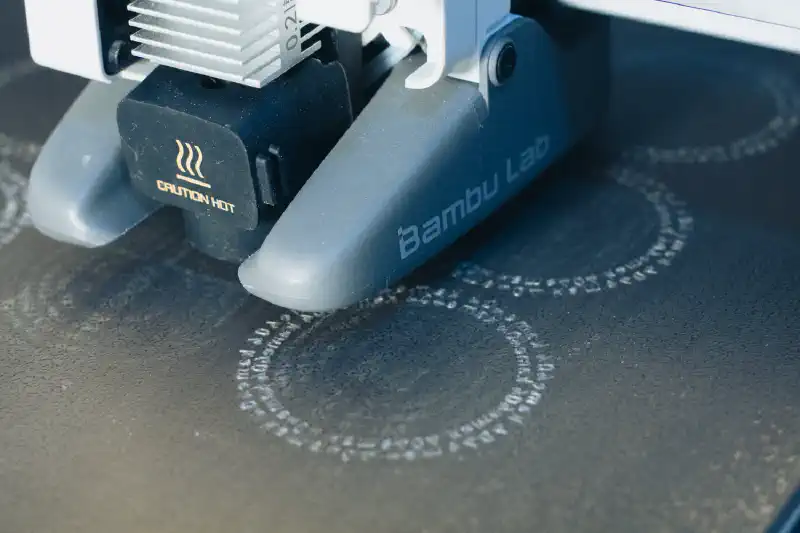
テキスト部分を印刷。裏面よりもテキスト量が少ないので、9枚で約20分と少し速く終わります。
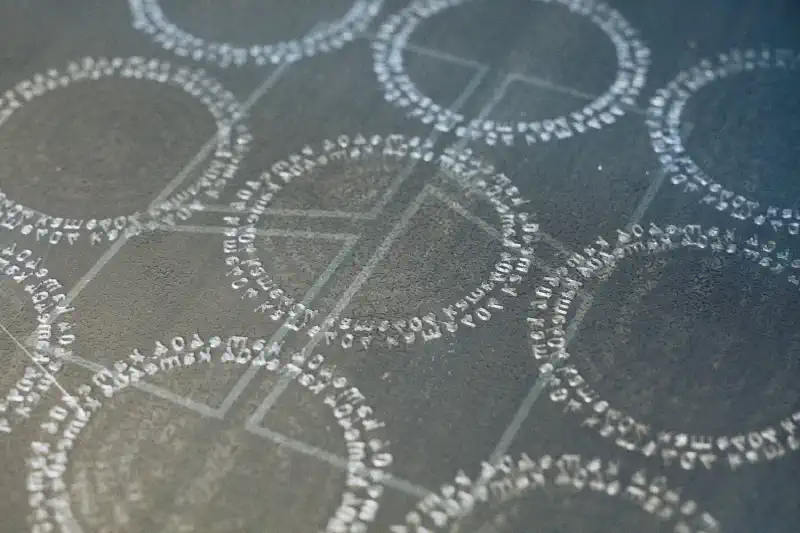
リング本体
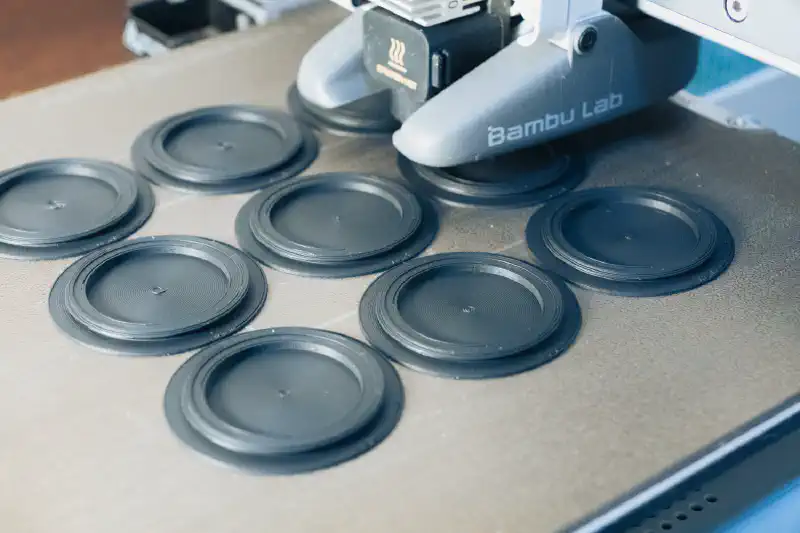
0.4mmノズルと白色マットPLAに切り替えて、上からリング本体を印刷します。
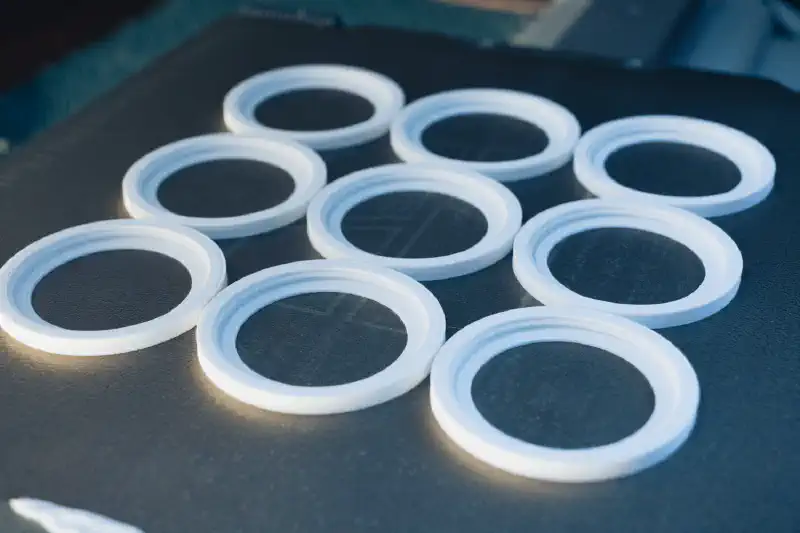
9枚で約25分。
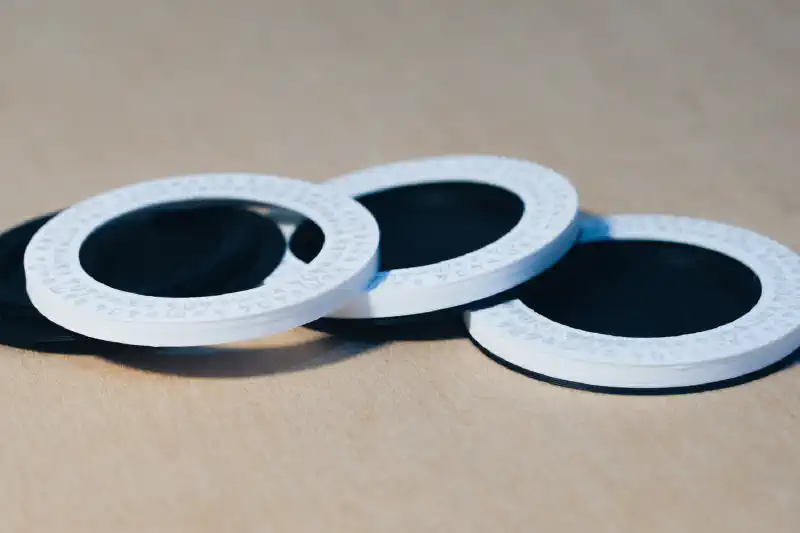
外側の完成
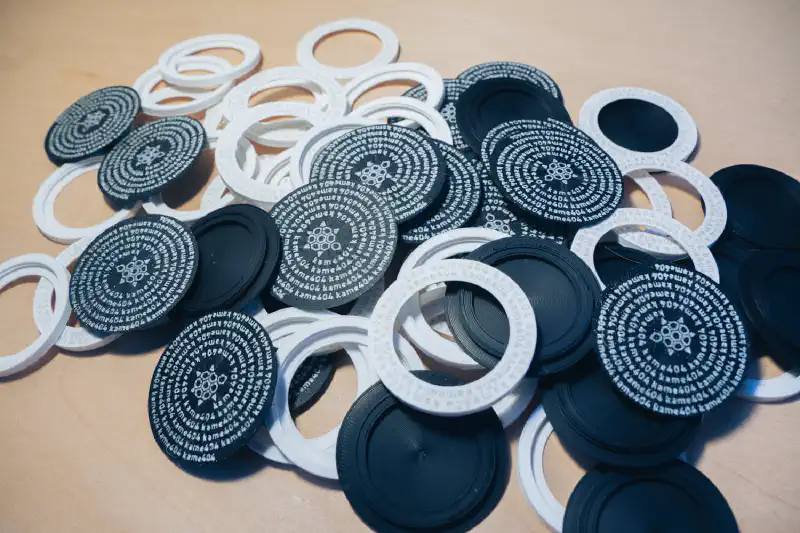
半日でもたくさん印刷できます。
ねじ込み
底面とリングが揃ったので、ねじ込んでみます。
ピッタリくっつきます。外れません。
NFCの取り付け
底面の内側に、NTAG213のNFCシールを貼ります。ここに私のブログのURLを書き込みました。
スマホを近づけるとちゃんと反応します。底面のPLA厚を0.5mmにしてあるので、NFCの電波が遮られにくく反応も良好です7。厚くしすぎるとリーダーとの距離が開いて反応が鈍くなるし、薄すぎると強度が心配になります。0.5mmはちょうどいい塩梅でした。
モンブランの印刷
さて、ここからがメインです。
HueForgeの仕組み
HueForgeは、画像を読み込んで、フィラメントの透過特性を元にした3Dプリント用モデルを生成します。フィラメントには光をどのくらい通すかという透過度(TD値)があって、たとえば黒はほとんど光を通さないし、白はかなり通します。この性質を使って、複数のフィラメントの薄い層を重ねると、上の層を通して下の層の色が透けて見えます。結果としてグラデーションや中間色が生まれるわけです。
考え方としては、透明な色セロファンを重ねるのに近いかもしれません。ただしフィラメントは完全な透明ではないので、それぞれの透過度を数値で管理して正確にシミュレーションする——というのがHueForgeのやっていることです。
印刷
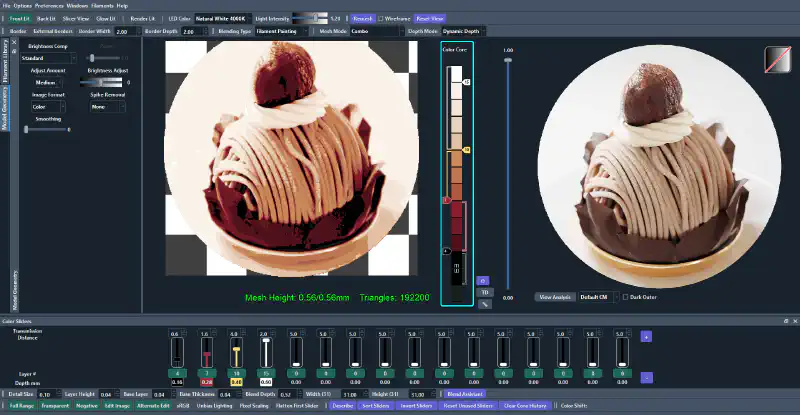
HueForgeで画像を読み込み、使用するフィラメントを設定します。今回は底から順に:
- 黒色マットPLA
- 赤色PLA
- 金色シルクPLA
- 白色マットPLA
で積層しています。
0.2mmノズル、積層ピッチ0.04mmで印刷しています。0.04mmというのはかなり薄い積層ですが、HueForgeでは透過度の低いフィラメントでもなめらかなグラデーションを出すために、この薄さが効いてきます。14レイヤーです。
途中のフィラメント交換は、スライサーに停止コードを差し込んで手動で差し替えています。AMS無しだとこれしか方法がないのですが、逆に言えばAMS無しでもHueForgeはできます。手動なのでプリンターの前に張り付いている必要はありますが。
16枚の印刷に約4時間。まあまあかかりますが、HueForge印刷としてはモデルサイズを絞って無駄な厚さを削った分、かなり短縮できているほうだと思います。
キュービックジルコニアの接着
モンブランの表面にはBlenderの段階で小さな穴を開けておいたので、ここにキュービックジルコニアをはめ込みます。
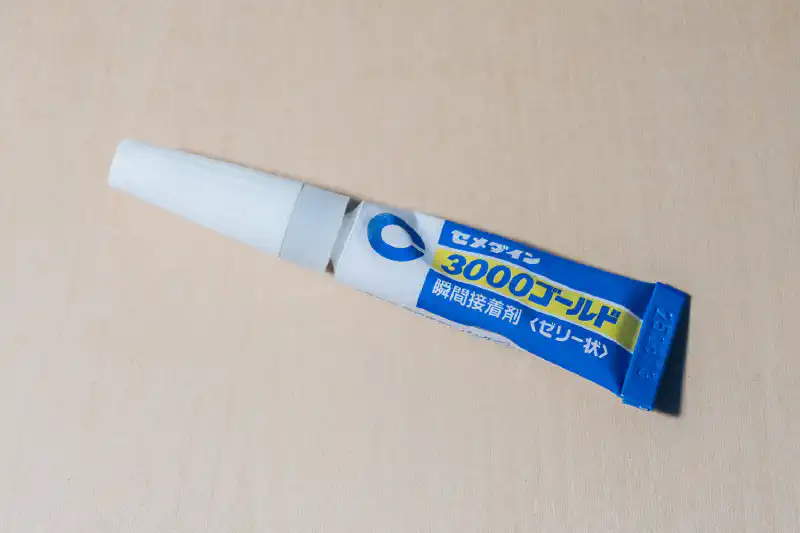
接着にはセメダイン3000ゴールド ゼリー状を使いました。液状だと毛細管現象で周囲にじわっと広がってしまいますが、ゼリータイプなら狙ったところだけに乗せられます。白化にだけ注意すればPLAとの相性も良好です。
印刷時間
9枚1バッチあたりの所要時間をまとめておきます。
| 工程 | ノズル | フィラメント | 9枚あたり |
|---|---|---|---|
| 裏面テキスト | 0.2mm | 白マットPLA | 約25分 |
| 裏面ベース | 0.4mm | 黒マットPLA | 約35分 |
| 表面リングテキスト | 0.2mm | 銀シルクPLA | 約20分 |
| 表面リング本体 | 0.4mm | 白マットPLA | 約25分 |
| モンブラン(HueForge) | 0.2mm | 黒→赤→金→白 | 約135分 |
9枚で約4時間、1枚あたり約25分。200枚だとおよそ50時間弱の印刷になります。これにノズル交換やフィラメント交換の段取りを入れると、もう少しかかります。
おわりに
HueForgeでモンブランを再現して、キュービックジルコニアで光らせて、バニラの香りを仕込んで、ねじ式にしてNFCを埋め込んで、銀色シルクPLAで文字を刻んで、裏面にはらせん状のテキストをびっしり詰め込みました。AMS無しのA1 mini一台でやっているにしては、なかなか詰め込めたのではないでしょうか。
JRRF2026の会場でお会いしましたら、ぜひ交換しましょう。
もしこの記事を気に入っていただけましたら、SNSなどでシェアしていただけると励みになります!!HueForgeはフィラメントの透過距離(Transmission Distance, TD)を指標にして、各層の色の混ざり方をシミュレーションする。AMS無しでも、手動フィラメント交換で対応可能。 ↩︎
キュービックジルコニア(CZ)は人工合成の酸化ジルコニウム結晶。ダイヤモンドに近い屈折率と輝きを持ちながら非常に安価。 ↩︎
ユーザーメモリは144バイトで、URLやテキストを書き込める。 ↩︎
0.2mmノズルは通常の0.4mmの半分の線幅で描画できる。ただし印刷速度は大幅に落ちる。 ↩︎
0.4mmノズルは線幅が広い分、同じ面積を埋めるために必要なパス数が少なく、印刷速度が速い。微細なテキストは0.2mm、大きな面積は0.4mmと使い分けるのが効率的。 ↩︎
Bambu Studioで選択できる底面パターンの一つ。 ↩︎
PLAは非導電性なので薄い壁越しでも通信できるが、壁が厚いとリーダーとタグの距離が開き読み取り感度が下がる。 ↩︎